Steam Deck unterstützt jetzt Game-Boy-Titel
Schnellzugriff
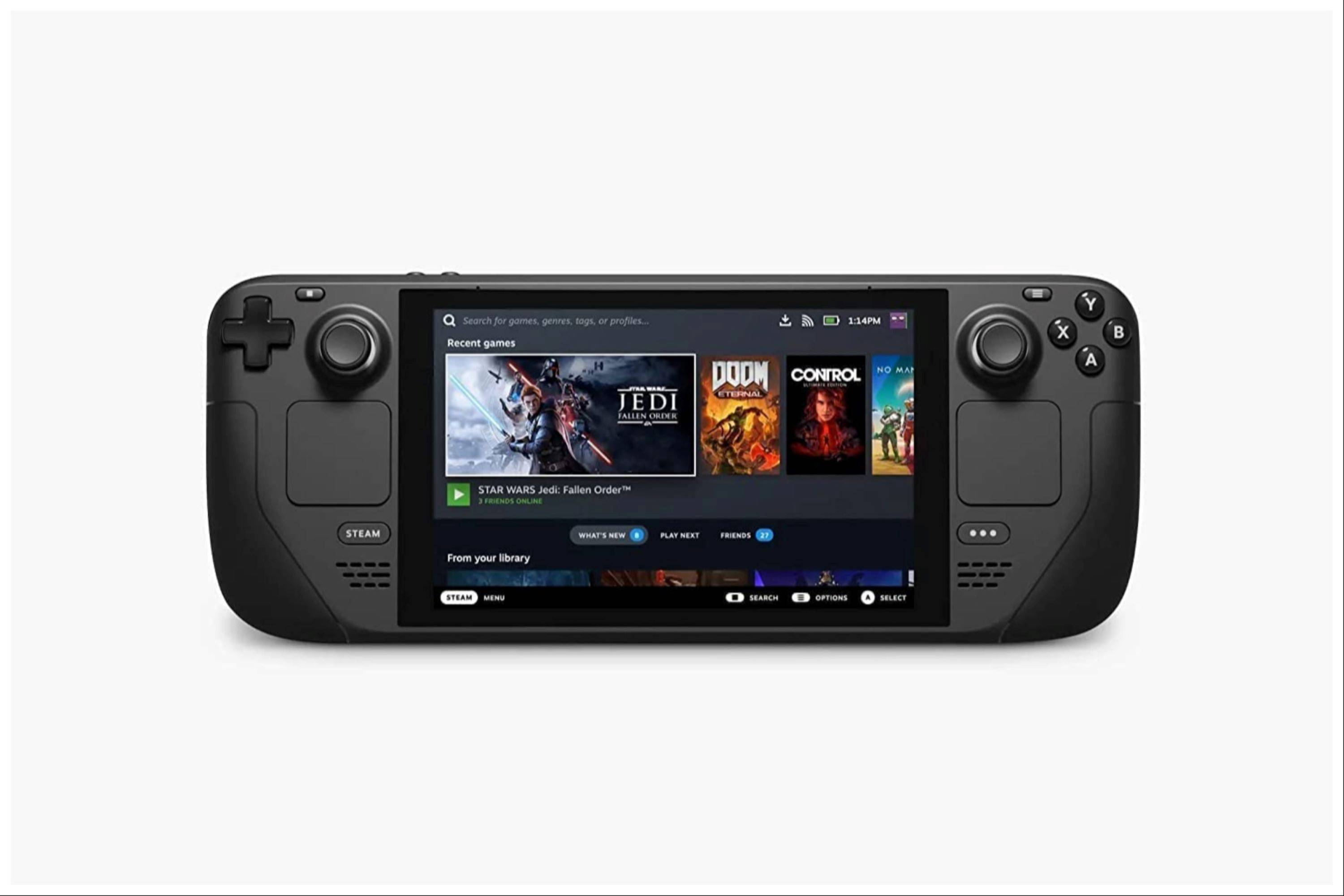
Das Steam Deck bietet außergewöhnliche Vielseitigkeit, bewältigt mühelos moderne Titel und dient gleichzeitig durch EmuDeck als ultimative Retro-Spieleplattform. Diese Anleitung zeigt, wie Sie Valves Handheld in einen hervorragenden Game-Boy-Emulator verwandeln können.
Trotz technischer Einschränkungen demonstrieren Game-Boy-Klassiker bemerkenswertes Designhandwerk. Befolgen Sie diese umfassende Schritt-für-Schritt-Anleitung, um diese pixelgenauen Abenteuer auf dem lebendigen Display Ihres Steam Decks zu erleben.
Aktualisiert am 13. Januar 2024 von Michael Llewellyn: Während die Game-Boy-Emulation keine hohen Ansprüche stellt, erfordert eine optimale Leistung die Installation von Decky Loader und Power Tools für eine präzise Steuerung der SMT-Einstellungen. Diese Überarbeitung enthält detaillierte Anweisungen zur Plugin-Einrichtung und Verfahren zur Wiederherstellung nach Systemupdates.
Voraussetzungen
Stellen Sie vor Beginn Ihrer EmuDeck-Installation sicher, dass Sie diese wesentlichen Punkte erfüllen:
- Vollständig aufgeladenes Steam Deck
- A2-zertifizierte microSD-Karte zur Speicherung
- Legitime Game-Boy-ROM-Backups
- Eingabeperipherie (Bluetooth/kabelgebundene Tastatur+Maus)
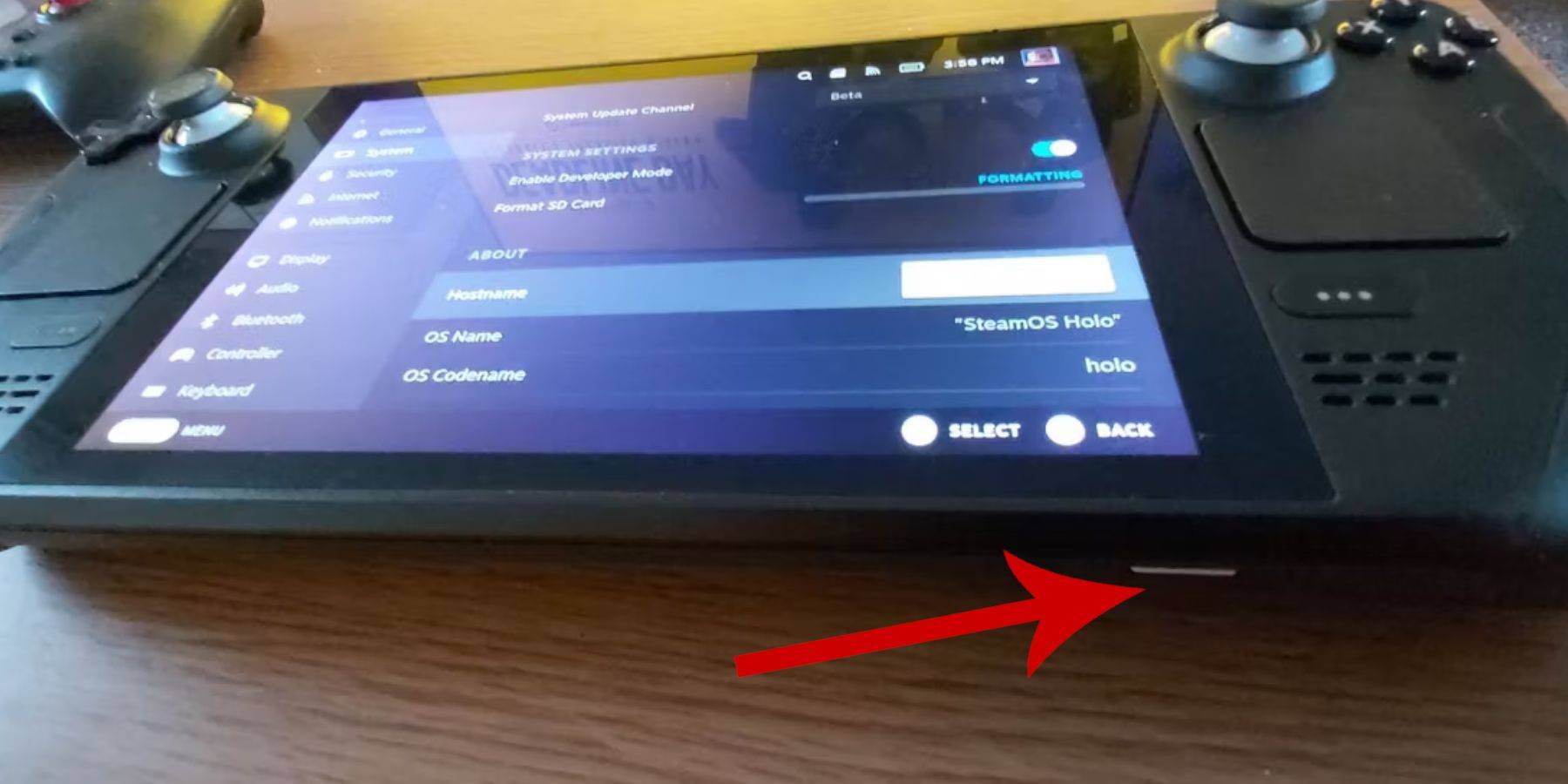
Aktivierung des Entwicklermodus
- Drücken Sie die Steam-Taste
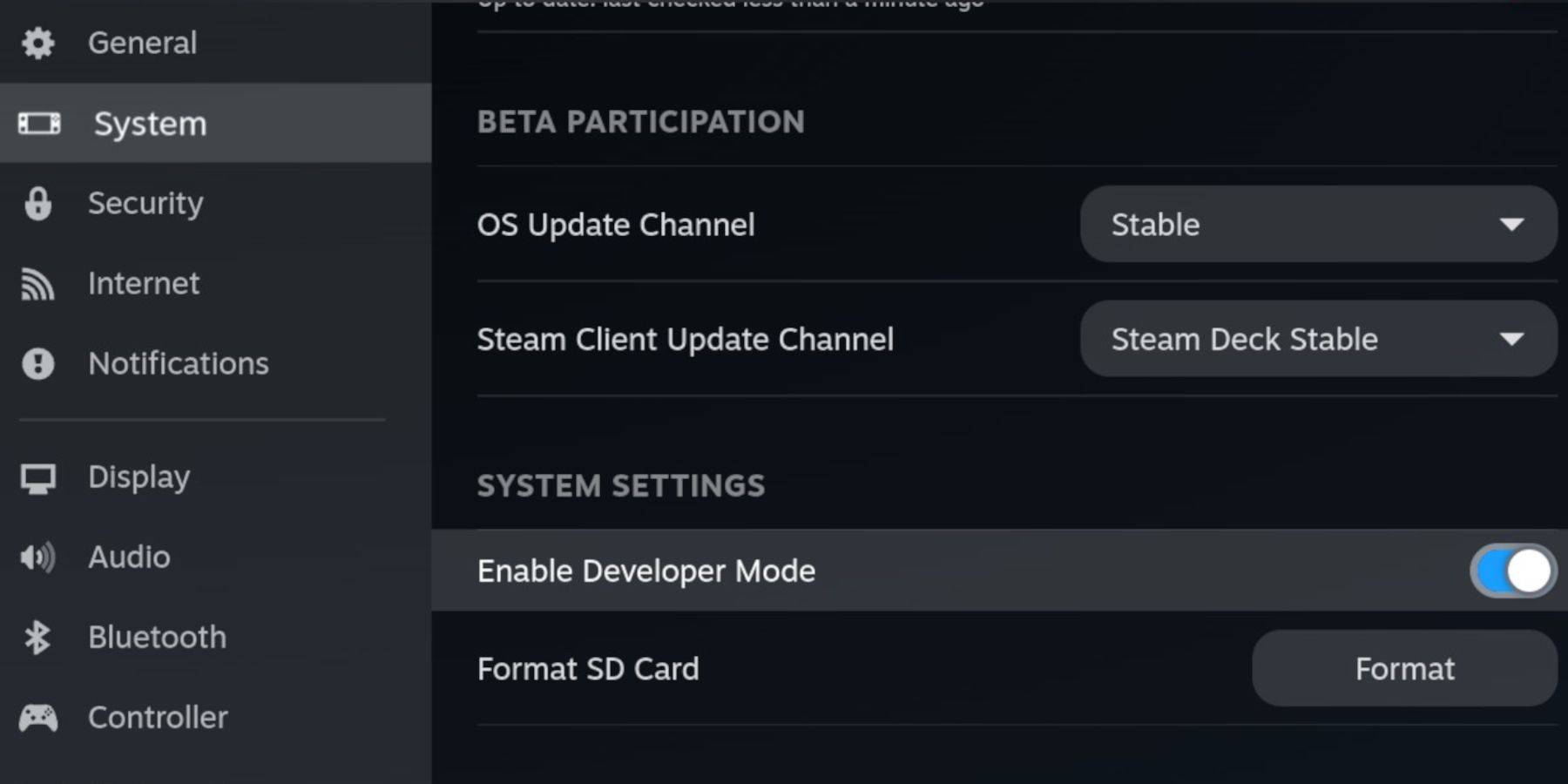
- Navigieren Sie zu System → Entwicklermodus aktivieren
- Zugriff auf Entwicklermenü → CEF-Debugging aktivieren
- Wählen Sie Stromversorgung → Wechsel in den Desktop-Modus
- Alternativ: Steam-Taste → Stromversorgung → Desktop-Modus
Installation im Desktop-Modus
- Eingabegeräte verbinden
- Browser starten (Firefox/DuckDuckGo)
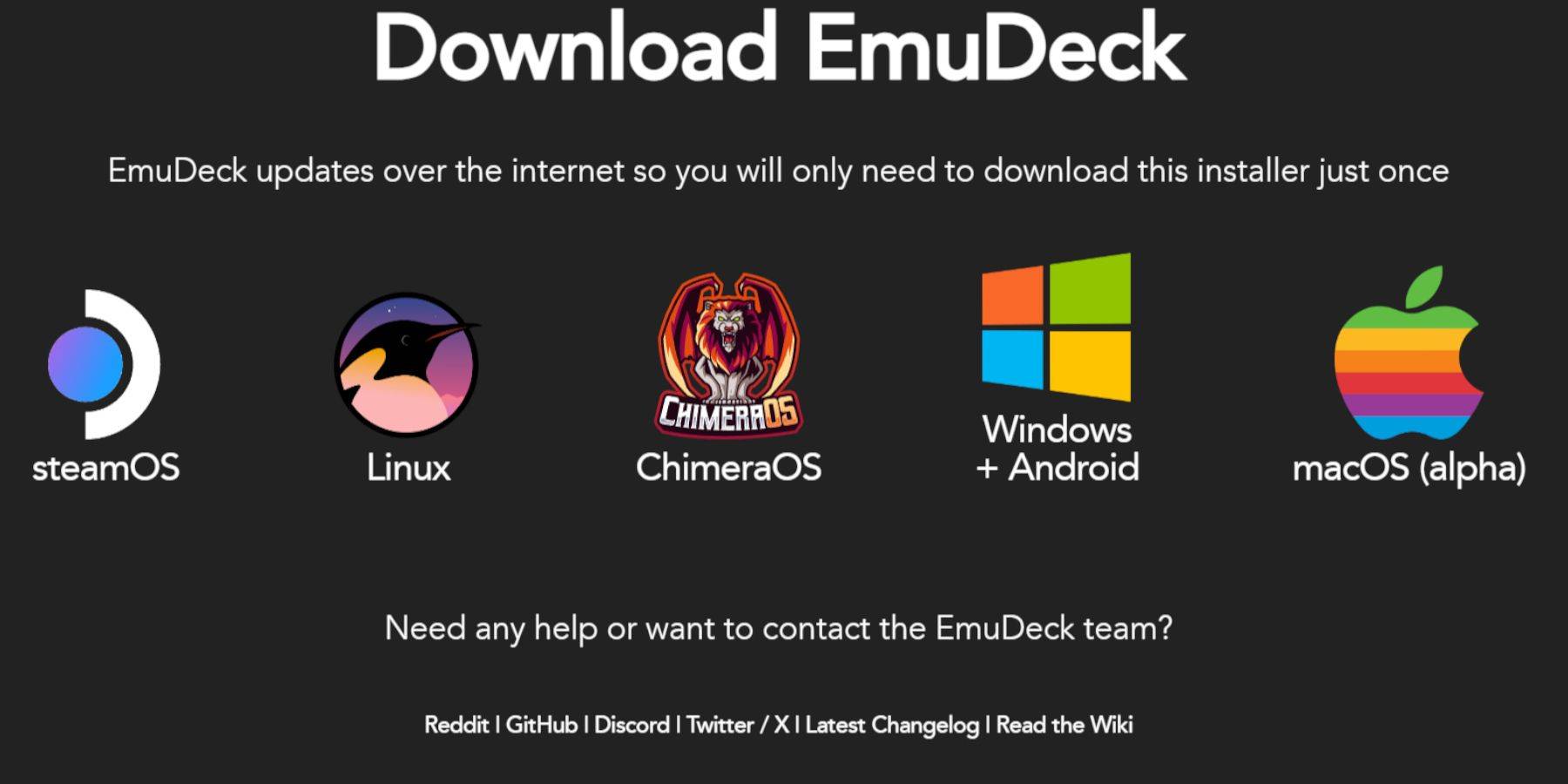
- EmuDeck herunterladen (Steam-OS-Version)
- Benutzerdefinierte Installation auswählen → Primäre SD-Karte
- Emulatoren auswählen (RetroArch, Emulation Station, Steam ROM Manager)
- Auto-Speichern aktivieren → Installation abschließen
Grundlegende Konfiguration
- Zugriff auf EmuDeck's Schnelleinstellungen
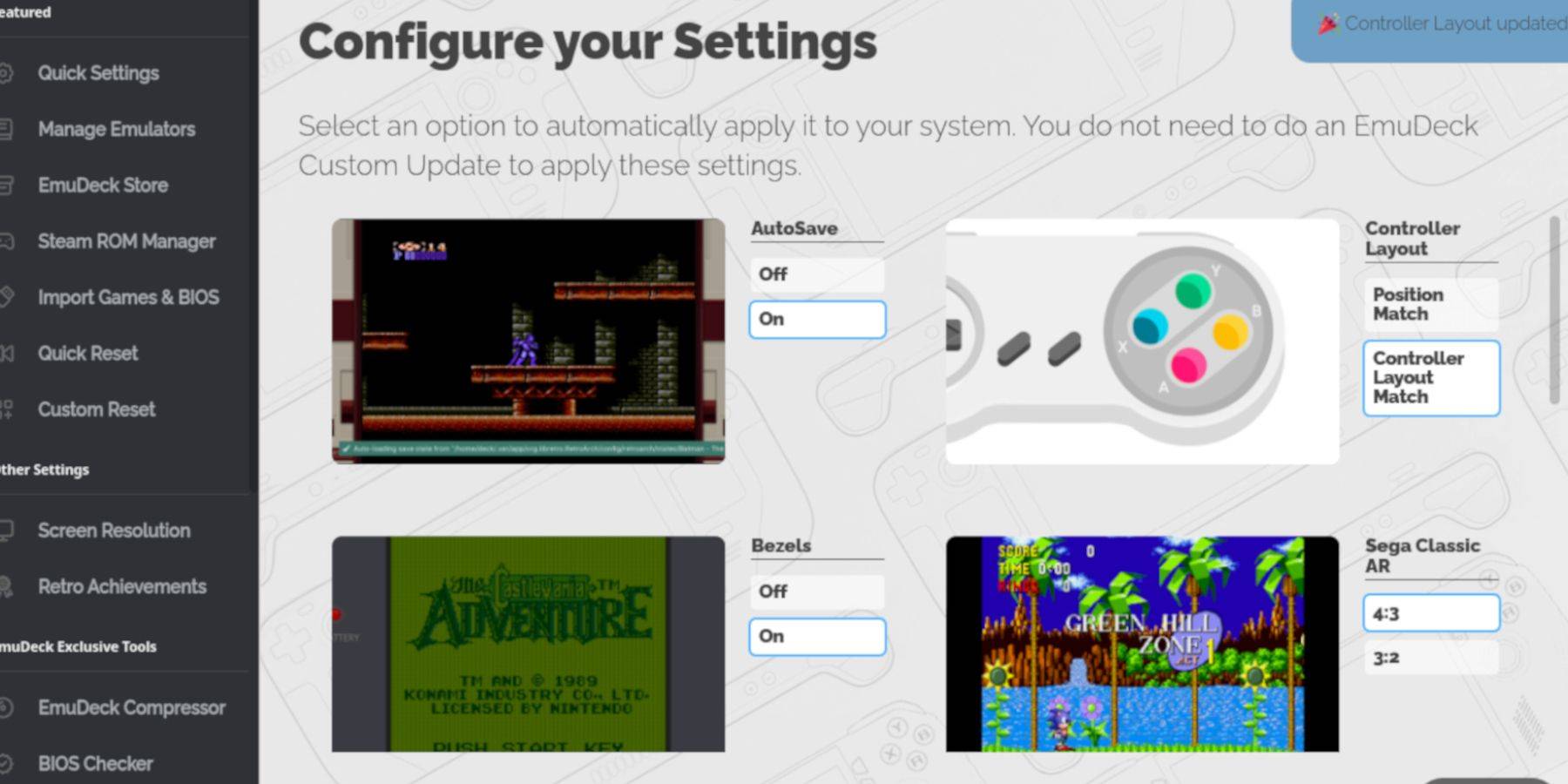
- Auto-Speichern aktivieren
- Controller-Layout-Abgleich konfigurieren
- Visuelle Verbesserungen aktivieren (Bezels/Nintendo Classic AR)
- Option für LCD-Handhelds aktivieren
ROM-Integration
Organisieren Sie Ihre Game-Boy-Sammlung durch diese Schritte:
- Dolphin-Dateimanager öffnen
- Navigieren: Wechselmedien → Primär → Emulation → ROMS → gb
- Richtige Dateinamenskonvention überprüfen (.gb-Erweiterung)
- ROMs in den vorgesehenen Ordner übertragen
Unterstützte Dateiformate
.gb
Bibliotheksintegration
Fügen Sie Spiele Ihrer Steam-Bibliothek hinzu:
- Steam ROM Manager starten
- Schließen des Steam-Clients bestätigen
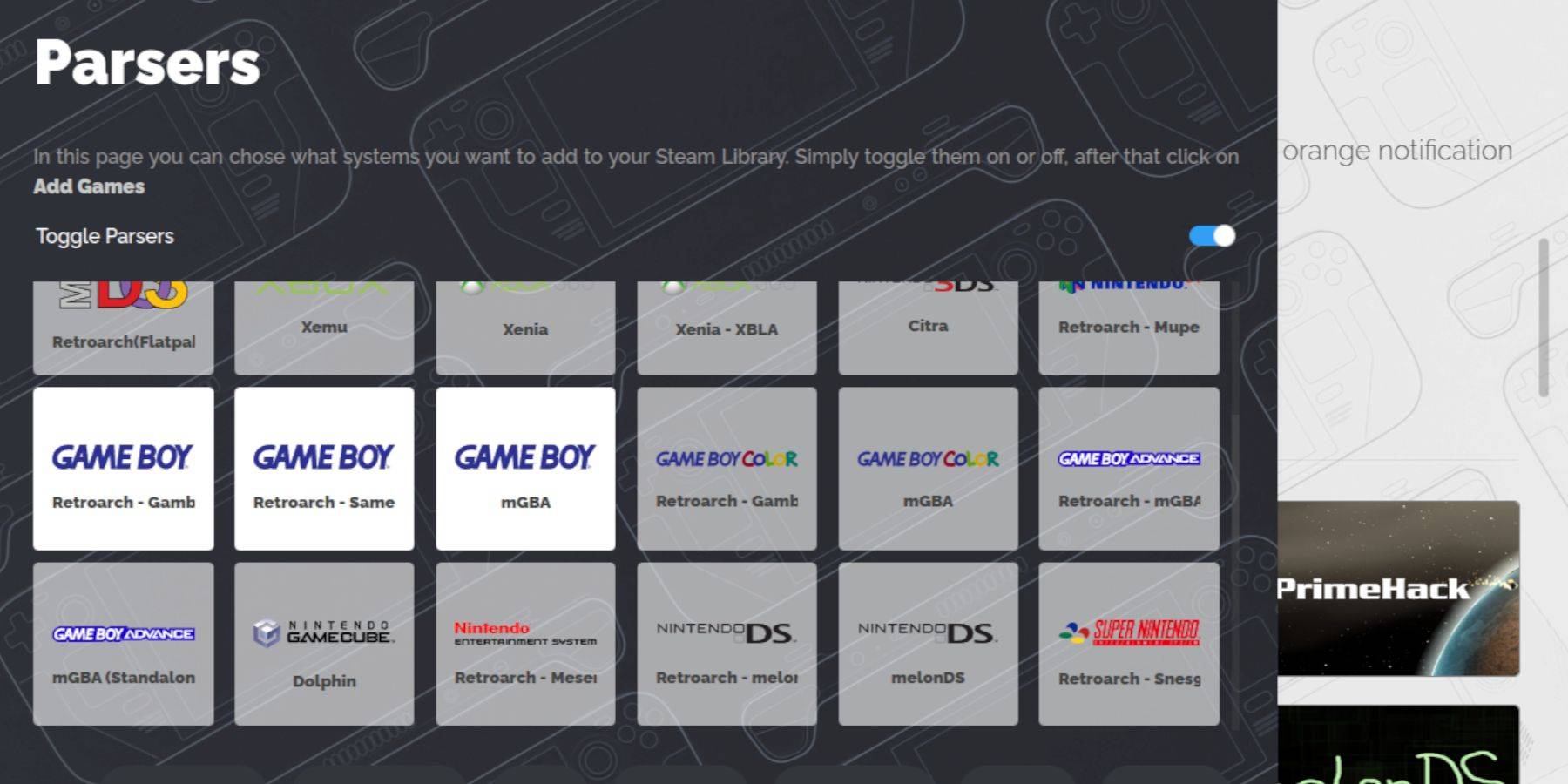
- Toggle Parsers deaktivieren
- Game-Boy-Kategorien auswählen
- Hinzufügungen verarbeiten → In Steam speichern
- Zurück zum Gaming-Modus
Spielstartprozedur
Greifen Sie auf Ihre Retro-Sammlung zu durch:
- Steam-Taste → Bibliothek
- Tab Sammlungen → Game-Boy-Bereich
- Titel auswählen → Spielen
Anzeigeanpassung
Verbessern Sie Ihr visuelles Erlebnis:
Farboptionen variieren je nach Titel
- Spiel starten
- Wählen + Y → RetroArch-Menü
- Kernoptionen → GB-Kolorierung
- Auto umschalten oder ursprüngliche Anzeige beibehalten
Alternativer Launcher
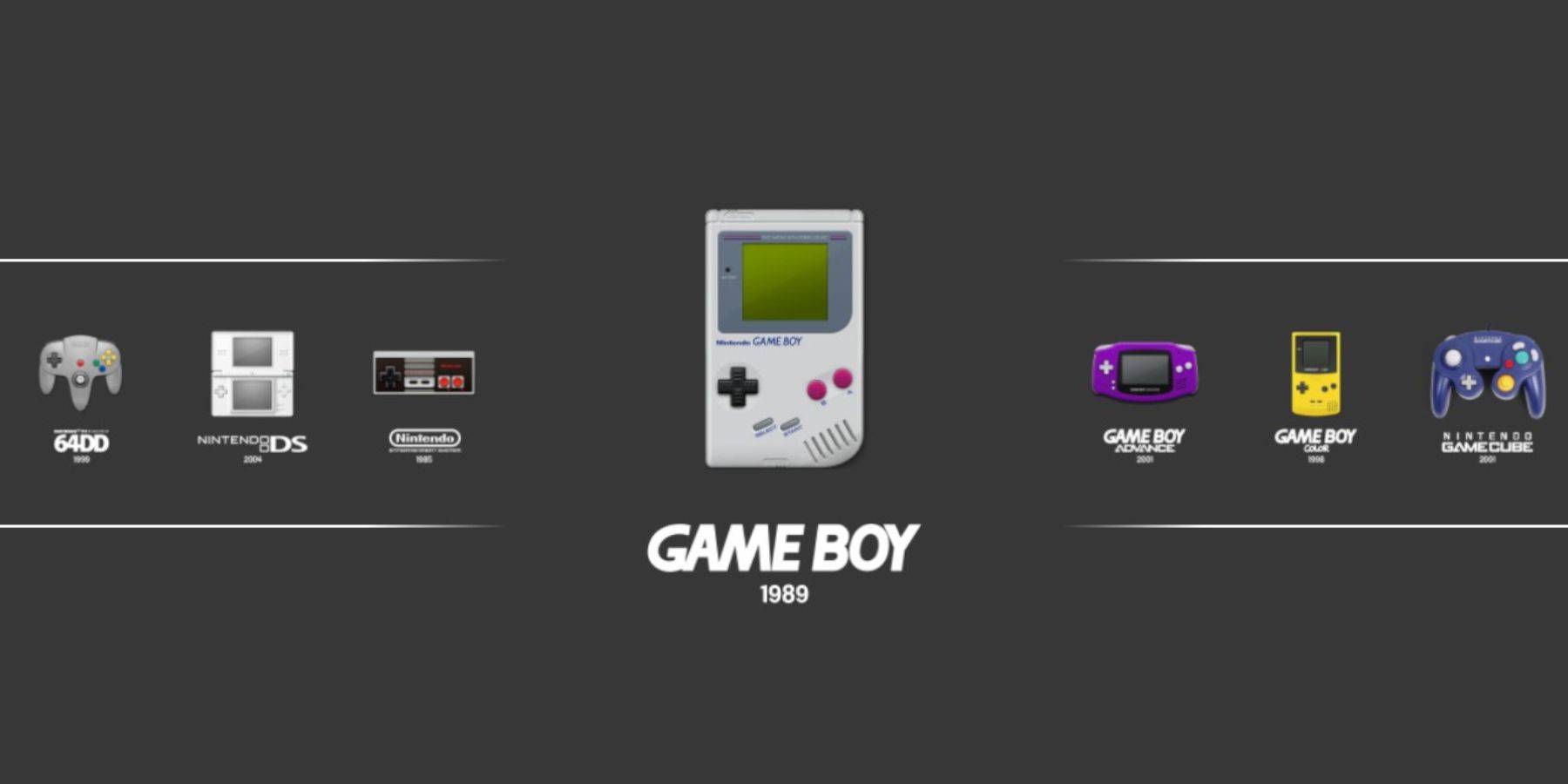
Für problematische Titel nutzen Sie Emulation Station:
- Sammlungen → Emulatoren → Emulation Station
- Game-Boy-Bereich navigieren → Starten
- RetroArch-Befehle bleiben funktionsfähig
Plugin-Framework-Einrichtung
Verbessern Sie die Emulationspräzision:
Externe Peripheriegeräte für die Navigation empfohlen
- Desktop-Modus → GitHub Decky Loader
- Herunterladen → Empfohlene Installation
- Neustart in den Gaming-Modus
Leistungs-Plugin
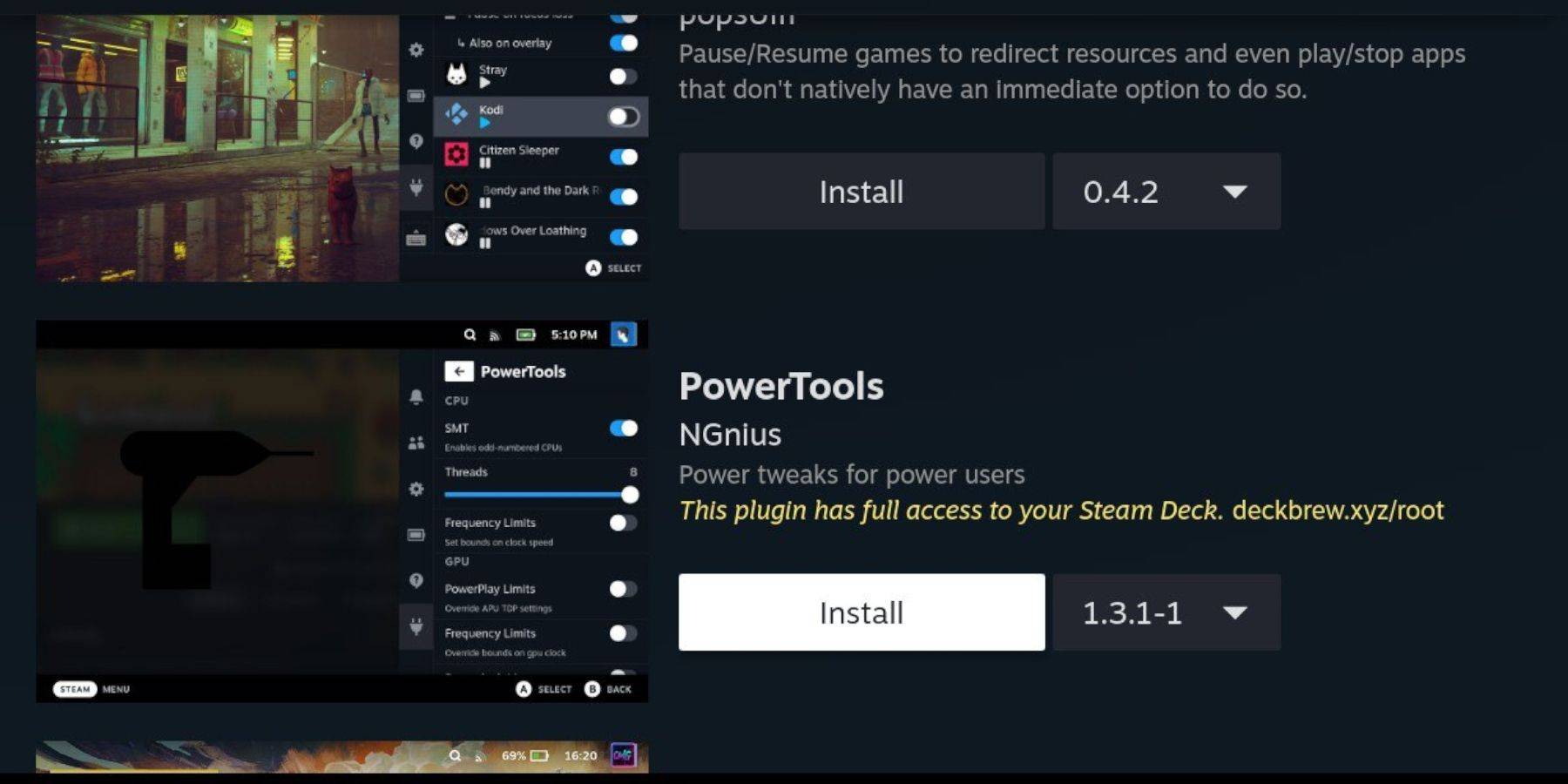
Optimieren Sie die Hardware-Ressourcen:
- Zugang zum Decky Store über das Schnellzugriffsmenü
- Power-Tools-Plugin installieren
Optimierungseinstellungen
- Game-Boy-Titel starten
- QAM → Power Tools
- SMTs deaktivieren
- Threads auf 4 setzen
- Leistungsmenü → Erweiterte Ansicht aktivieren
- Manuelle GPU-Taktsteuerung (1200 Frequenz)
- Spielspezifisches Profil aktivieren
Wiederherstellung nach Systemupdate
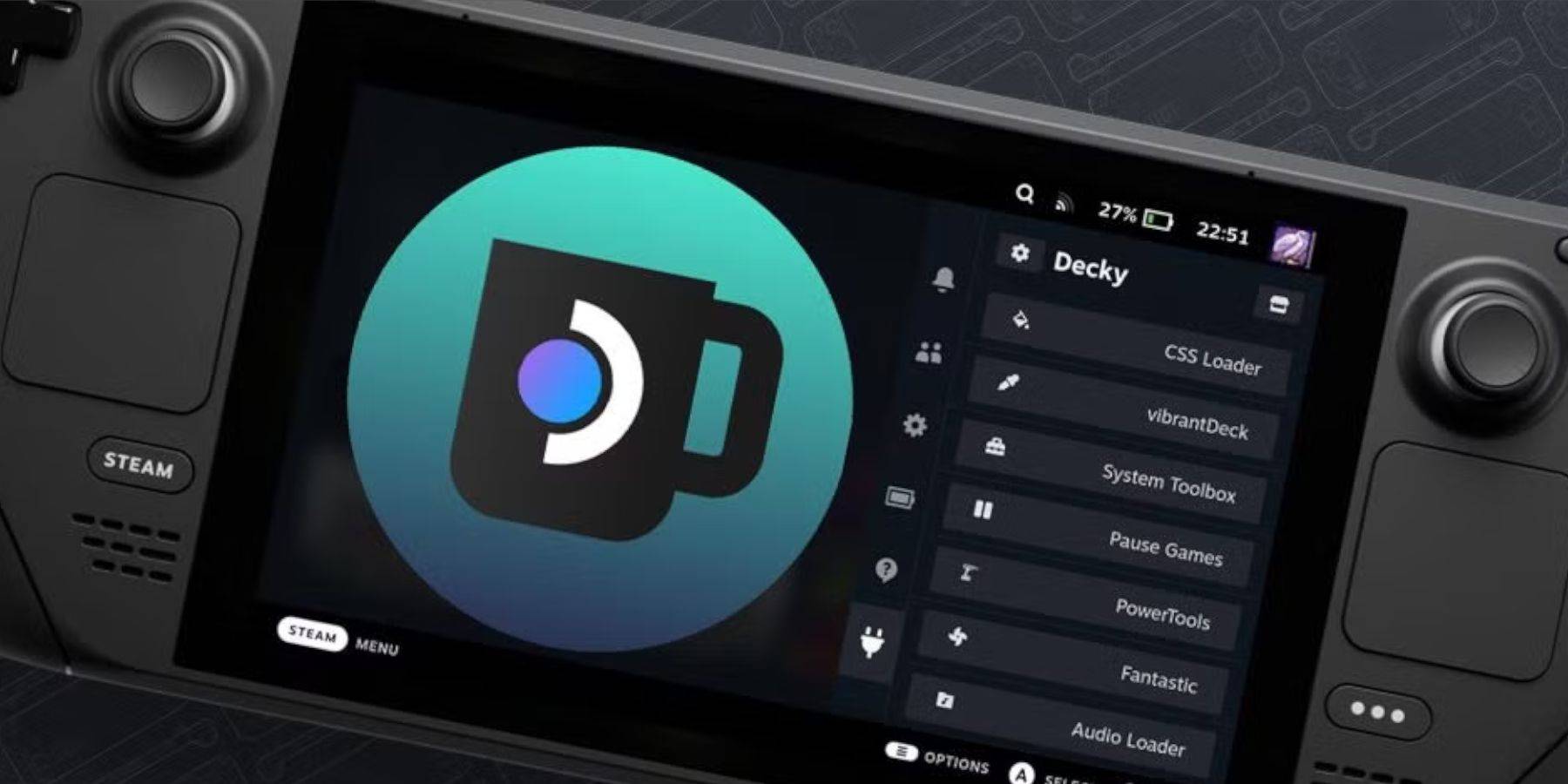
Funktionalität nach OS-Updates aufrechterhalten:
- Desktop-Modus → Decky Loader neu installieren
- Installer ausführen → Pseudo-Passwort eingeben
- Passwort erstellen falls nicht vorhanden
- Neustart → Wiederherstellung überprüfen
Das überlegene Display und die Steuerung des Steam Decks machen es zu einer außergewöhnlichen Plattform, um Game-Boy-Klassiker mit modernem Komfort zu erleben.
 Jetzt Bewerten
Übermittlung des Kommentars fehlgeschlagen
Neueste Artikel
Trendspiele


![Taffy Tales [v1.07.3a]](https://imgs.anofc.com/uploads/32/1719554710667e529623764.jpg)





Top-Nachrichten


Neueste Spiele