スチームデッキ:セガCDゲームガイドを実行しています
クイックリンク
メガCDとしても知られるセガCDは、セガメガドライブ/ジェネシスの革新的なアクセサリーであり、より高度なゲームをプレイできるようにコンソールを変換しました。大ヒットにはなりませんでしたが、セガCDは、フルモーションビデオ(FMV)シーケンスと優れたオーディオ品質を備えたCDベースのゲームの将来を垣間見ることができました。このアクセサリーは、バットマンリターンズなどの人気のメガドライブ/ジェネシスタイトルの拡張ポートや、Lunar:Silver Stary and Snatcherなどのユニークなゲームのような拡張ポートを可能にしました。 SteamデッキにEmudeckを使用すると、これらのクラシックセガCDゲームをプレイすることで、90年代のノスタルジアを追体験できます。このガイドでは、プロセスを段階的に説明します。
2025年1月9日、マイケル・ルウェリンによる更新:Steam DeckでSega CD Gamesをプレイすることは、コレクションを楽しむのに最適な方法です。ただし、エミュレーターは課題を提示する場合があります。このガイドは、Emudeck開発者が推奨するように、Decky LoaderとPower Toolsを含むように更新されています。さらに、スチームデッキの更新後にDecky Loaderを復元する修正が含まれるようになりました。
インストール前の開発者モードと推奨事項
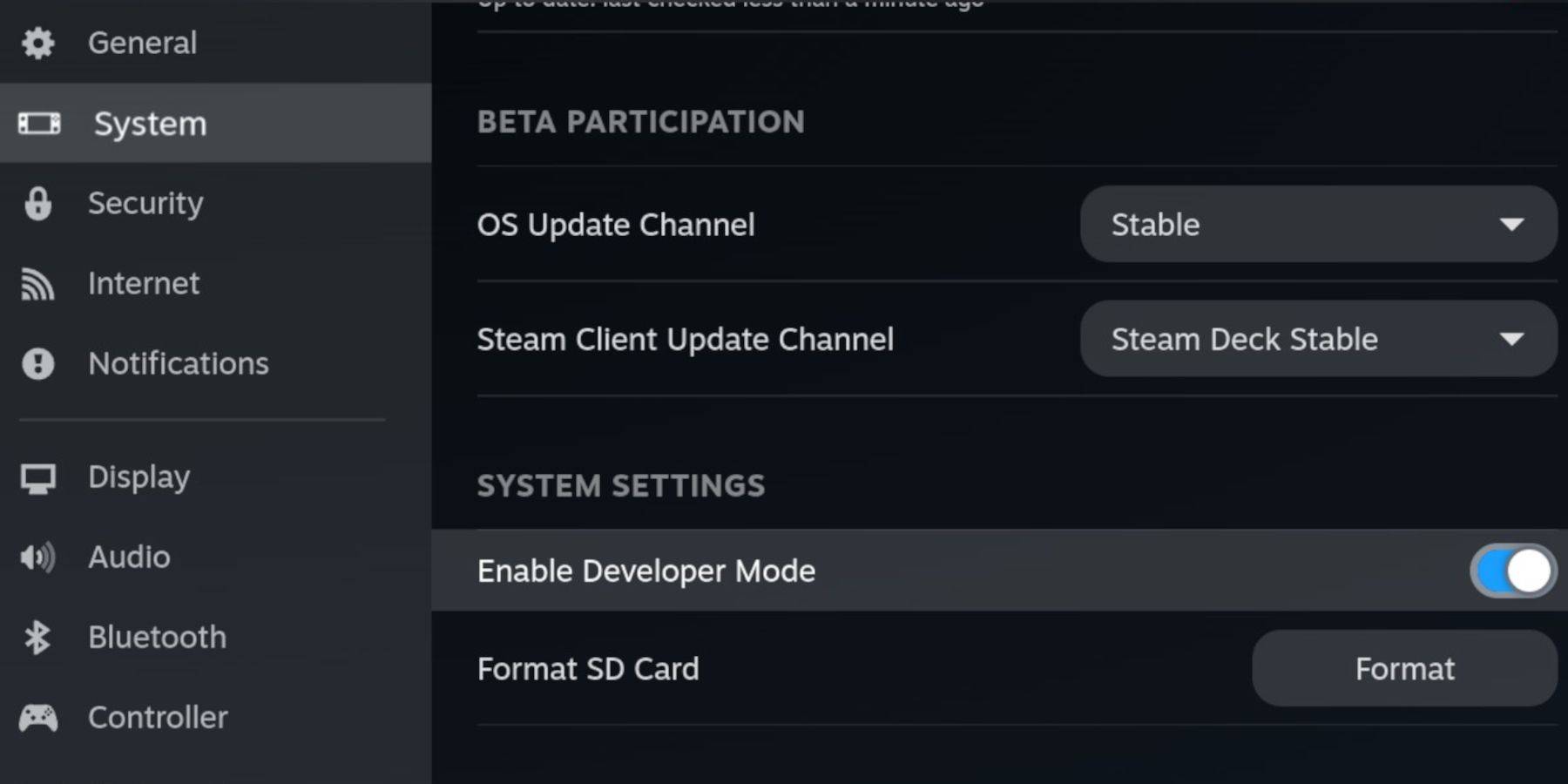 SteamデッキにEmudeckをインストールする前に、開発者モードとCEFリモートデバッグを有効にして、Emudeckの更新との互換性を確保してください。
開発者モード
- スチームデッキのパワー。
- スチームボタンを押して、スチームメニューにアクセスします。
- システムメニューに移動し、開発者モードを有効にします。
- 開発者メニューに移動します。
- CEFリモートデバッグを有効にします。
- スチームボタンを押して、[電源]メニューを選択します。
- デスクトップモードに切り替えます。
推奨されるアイテムと必要なアイテム
- Emudeckとゲームをインストールするための高速A2マイクロSDカード。
- SteamデッキのSDカードをフォーマットします。
- あなたのゲームのために法的にセガCD ROMとBIOSファイルを取得しました。
- キーボードとマウスは、インストールとファイルの転送プロセスを簡素化できます。
SDカードをフォーマットします
- マイクロSDカードを挿入します。
- Steamメニューを開き、[ストレージ]を選択します。
- SDカードのフォーマットを選択します。
スチームデッキのemudeckをダウンロードしてください
 - スチームボタンを押します。
- 電源を選択し、デスクトップモードに切り替えます。
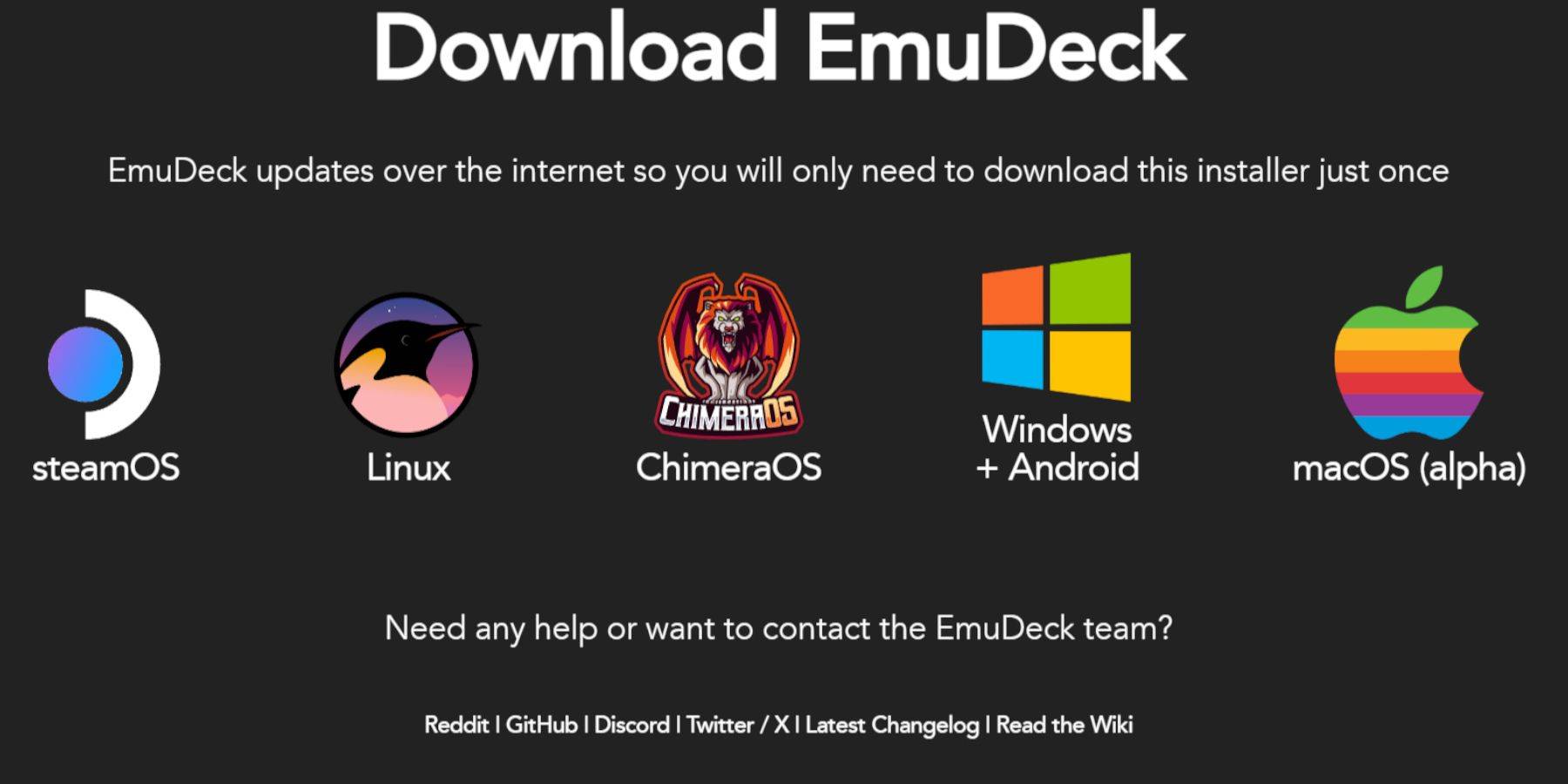
- ディスカバリーストアからブラウザをダウンロードし、それを開き、emudeckをダウンロードします。
- ダウンロードを選択し、Steam OSバージョンを選択します。
- インストーラーを実行し、カスタムを選択します。
- SDカード画像をクリックします。
- 次に、スチームデッキを選択します。
- Retroarch、Melonds、Steam ROM Manager、およびEmulation Stationを選択してください。または、将来の使用のためにすべてのエミュレーターをインストールします。
- 次のいくつかの画面をスキップし、[ファイナライズ]を選択してインストールを開始します。
SEGA CDファイルを正しいフォルダーに転送します
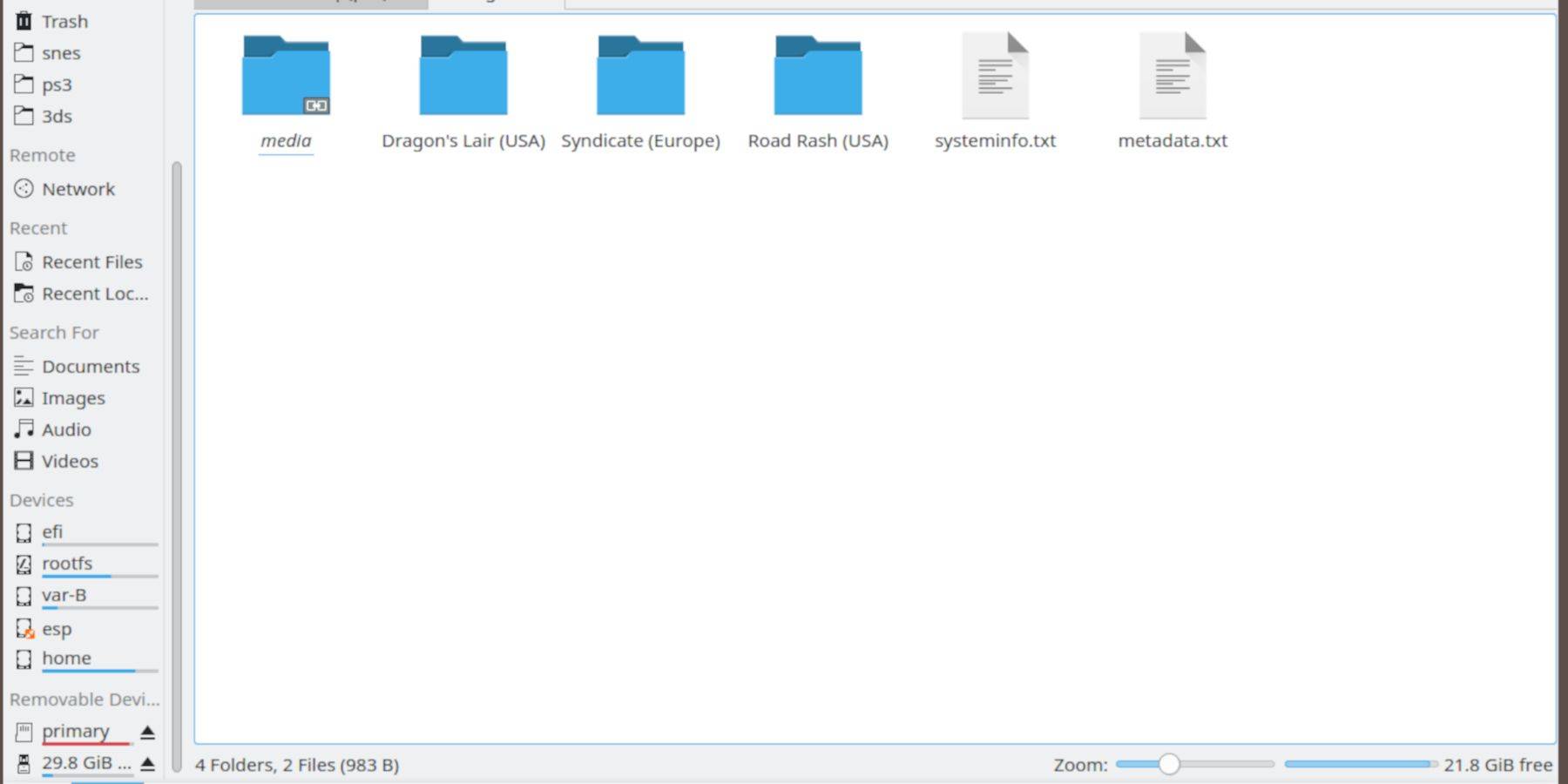 次に、ROMとBIOSファイルをスチームデッキの適切なフォルダーに移動する時が来ました。
BIOSファイルを転送します
- デスクトップモードでDolphinファイルブラウザを開きます。
- プライマリとしてラベル付けされたSDカードを選択します。
- エミュレーションフォルダーを開きます。
- BIOSを選択し、そこにBIOSファイルを転送します。
セガCD ROMを転送します
- プライマリを開きます。
- 次に、エミュレーションを開きます。
- ROMをクリックします。
- segacdまたはmegacdという名前のフォルダーを開きます - どちらも許容されます。
- ROMをそのフォルダーに転送します。
Steam ROMマネージャーにROMを追加します
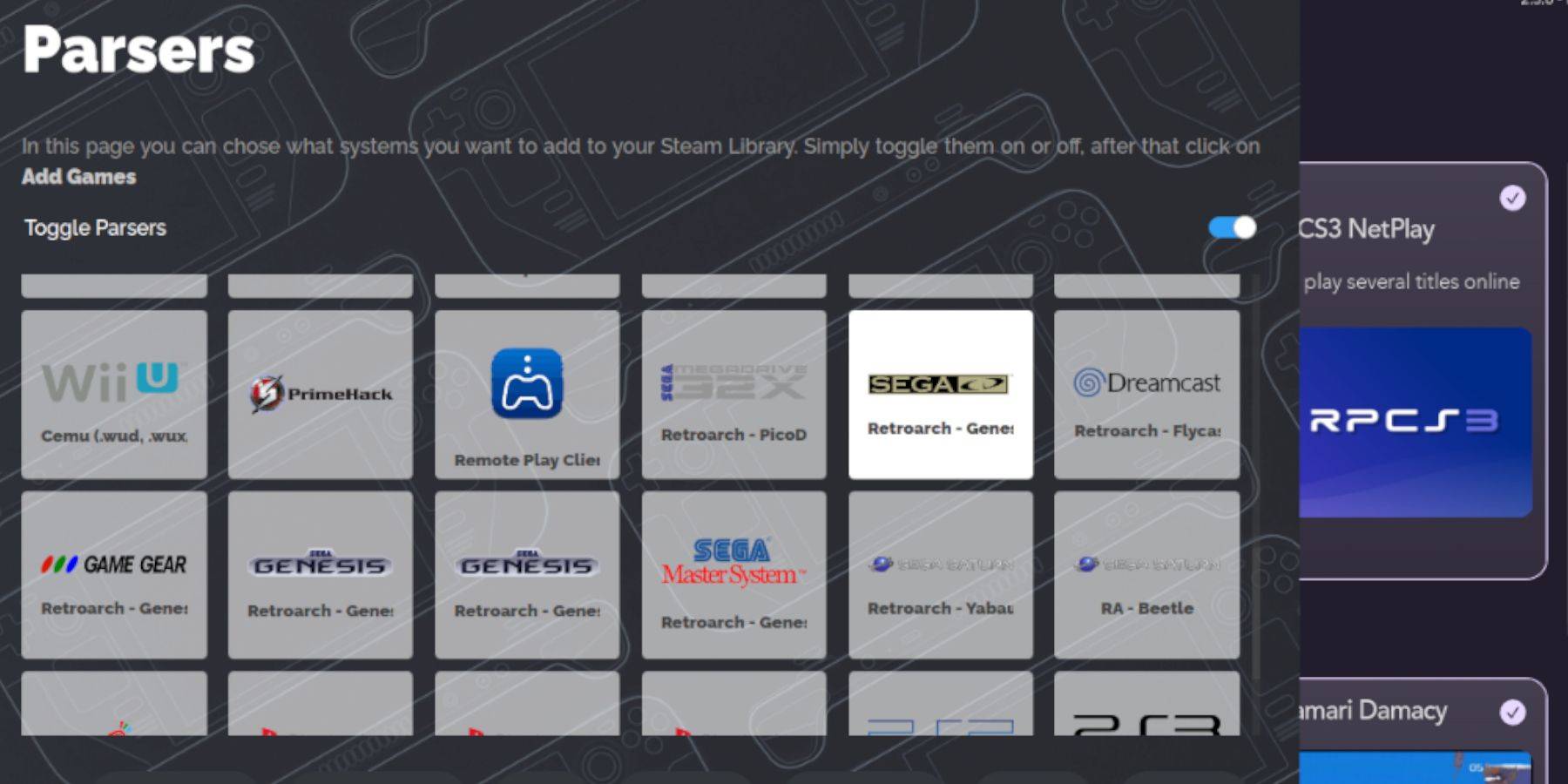 次に、セガCD ROMをライブラリに追加して、スチームデッキのゲームモードからアクセスできるようになり、公式ゲームのように機能します。
- emudeckを開きます。
- 左パネルからSteam ROMマネージャーを開き、[はい]をクリックします。
- 次にクリックします。
- 2つの任天堂DS Windowsをクリックします。
- [ゲームの追加]をクリックして、[解析]をクリックします。
- Steam ROMマネージャーは、ゲームとそのカバーを準備します。
不足しているカバーを修正します
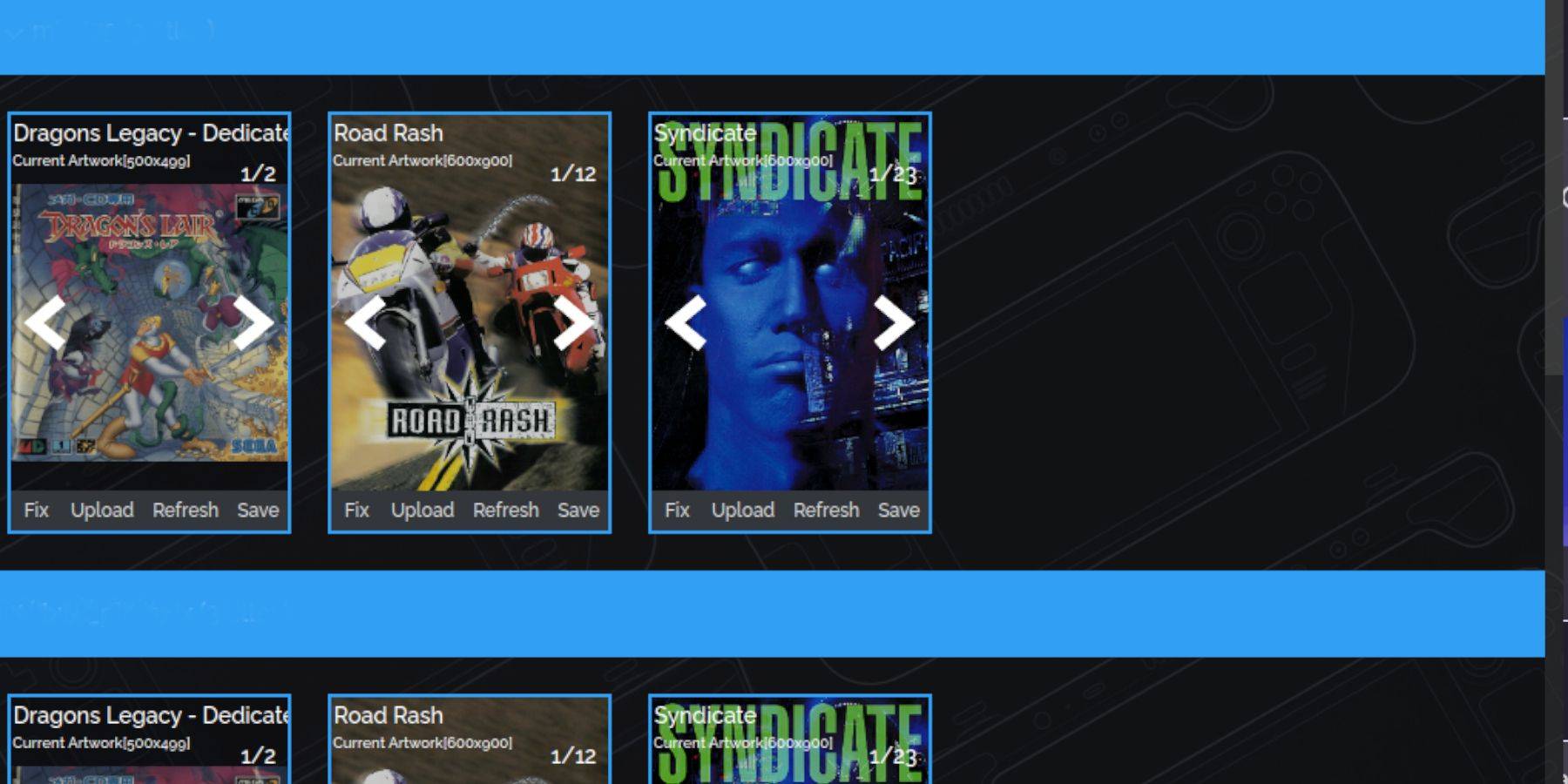 Steam ROMマネージャーは通常、すべてのカバーをSteam Deckのゲームモードとライブラリに識別して追加します。ただし、特定の不明瞭またはインポートされたタイトルが表示されない場合があります。不足しているカバーに対処するには、次の手順に従ってください。
- カバーがない場合は、[修正]を選択します。
- フィックスアートワークとタイトル検索バーにゲームのタイトルを入力します。
- 適切なカバーが見つかるまで、サイドバーでゲームカバーの1つを選択し、スクロールします。
- カバーをクリックして、白で強調表示されます。
- 次に、[保存]をクリックして、Steam ROMマネージャーの右上に閉じます。
ダウンロードしたカバーを追加します
SRMがそれらを見つけることができない場合は、カバーを追加する必要がある場合があります。 Googleイメージ検索を使用してゲームのカバーを見つけ、以下の手順に従ってください。
- [アップロード]をクリックします。
- あなたの画像を見つけて追加します。
- 次に、保存を選択して閉じます。
- SRMを閉じて、ゲームモードに戻ります。
SteamデッキでセガCDゲームをプレイしてください
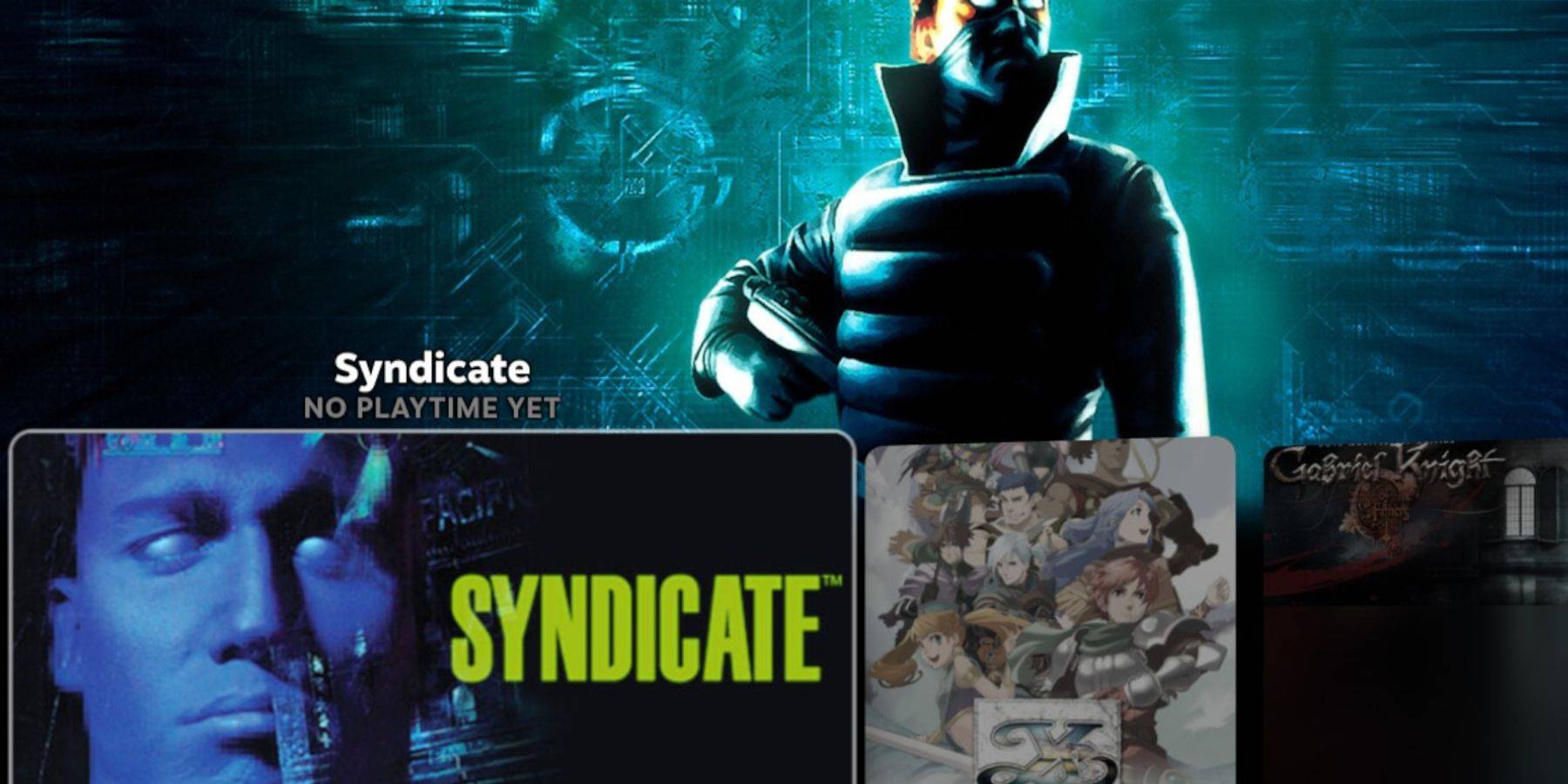 Sega CDゲームは、Steam Deckのゲームモードから再生される準備ができました。
- スチームボタンを押します。
- ライブラリを選択します。
- [コレクション]タブに移動します。
- Sega CDフォルダーを開き、そこからゲームをプレイしてください。
エミュレーションステーション
上記の手順に従った場合は、エミュレーションステーションをインストールする必要があります。これは、ゲームを整理し、別のライブラリセットアップでゲームをプレイする優れた方法です。
- スチームボタンを押します。
- ライブラリを選択します。
- 非巻きタブを開きます。
- エミュレーションステーションを見つけて、プレイを選択します。
エミュレーションステーションは、明確にラベル付けされているため、複数のCDを必要とするゲームをプレイする最良の方法です。
- SEGA CDセクションに移動します。
- メニューボタンを選択します。
- スクレーパーを選択します。
- スクレイプで、thegamesdbを選択します。
- 次に、これらのシステムをこすりながら、セガCDを選択します。
- [開始]をクリックします。
エミュレーションステーションプログラムは、コピーされたゲーム、メタデータを見つけて見つけ、メニュー内のディスプレイ用アートをカバーします。
スチームデッキ用のDecky Loaderを取り付けます
 電動工具を実行し、SMTSを微調整し、SEGA CDのようなレトロコンソールのパフォーマンスを取得するには、Emudeck開発者はDecky Loaderアプリをインストールすることもお勧めします。これを行うには、次の手順に従ってください。
- ナビゲーションを簡素化する場合は、キーボードとマウスを接続します。
- ゲームモードの場合は、Steamボタンを押し、電源を選択し、デスクトップモードに切り替えます。
- ディスカバリーストアからブラウザをダウンロードし、デスクトップモードで起動します。
- 好みのブラウザで、Github Decky Loaderページに移動します。
- ダウンロードを開始するには、大きなダウンロードアイコンを見つけてクリックします。
- ダウンロードが完了したらランチャーをダブルクリックし、[推奨されるインストール]を選択します。
- インストールが完了したら、ゲームモードでスチームデッキを再起動します。
電動工具をインストールします
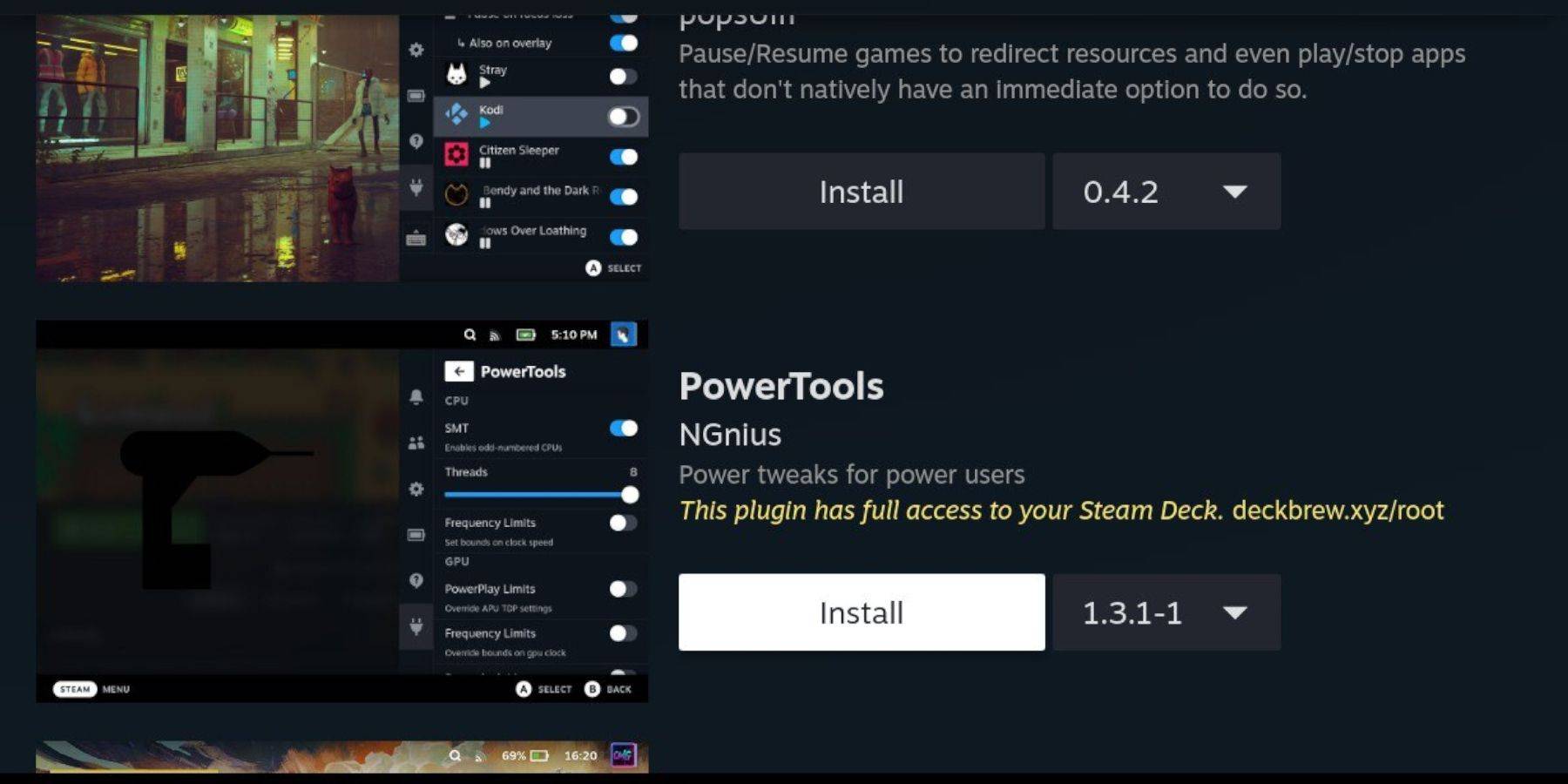 DeckyLoaderアプリをインストールした後、Decky Loaderプログラムを使用してPowerToolsをインストールします。以下の概要の手順に従って、インストールを完了します。
- 右のトラックパッドの下のクイックアクセスメニュー(QAM)ボタンを押し、それを押してゲームモードに入ります。
- QAMの下部に新しいプラグインアイコンを開きます。
- Decky Loaderメニューの上部にあるストアアイコンを選択します。
- Deckyストアで、Power Toolsプラグインを見つけてインストールします。
電動工具の最適なエミュレーション設定
- 蒸気ボタンを押し、ライブラリを開き、コレクションの下のセガCDタブに移動し、セガCDゲームを起動します。
- QAMボタンを押し、Decky Loaderを選択し、[電動ツール]メニューを選択します。
- SMTをオフにします。
- スレッドを4に調整します。
- 最初に、QAMボタンを押してから、小さなバッテリーアイコンを選択してパフォーマンスメニューを開きます。
- 高度なビューを有効にします。
- 次に、マニュアルGPUクロックコントロールをオンにします。
- GPUクロック周波数を1200に増やします。
- 次に、個々のゲームのこれらの設定を保存するには、ゲームごとのプロファイルを選択します。
スチームデッキの更新後にデカキーローダーを固定します
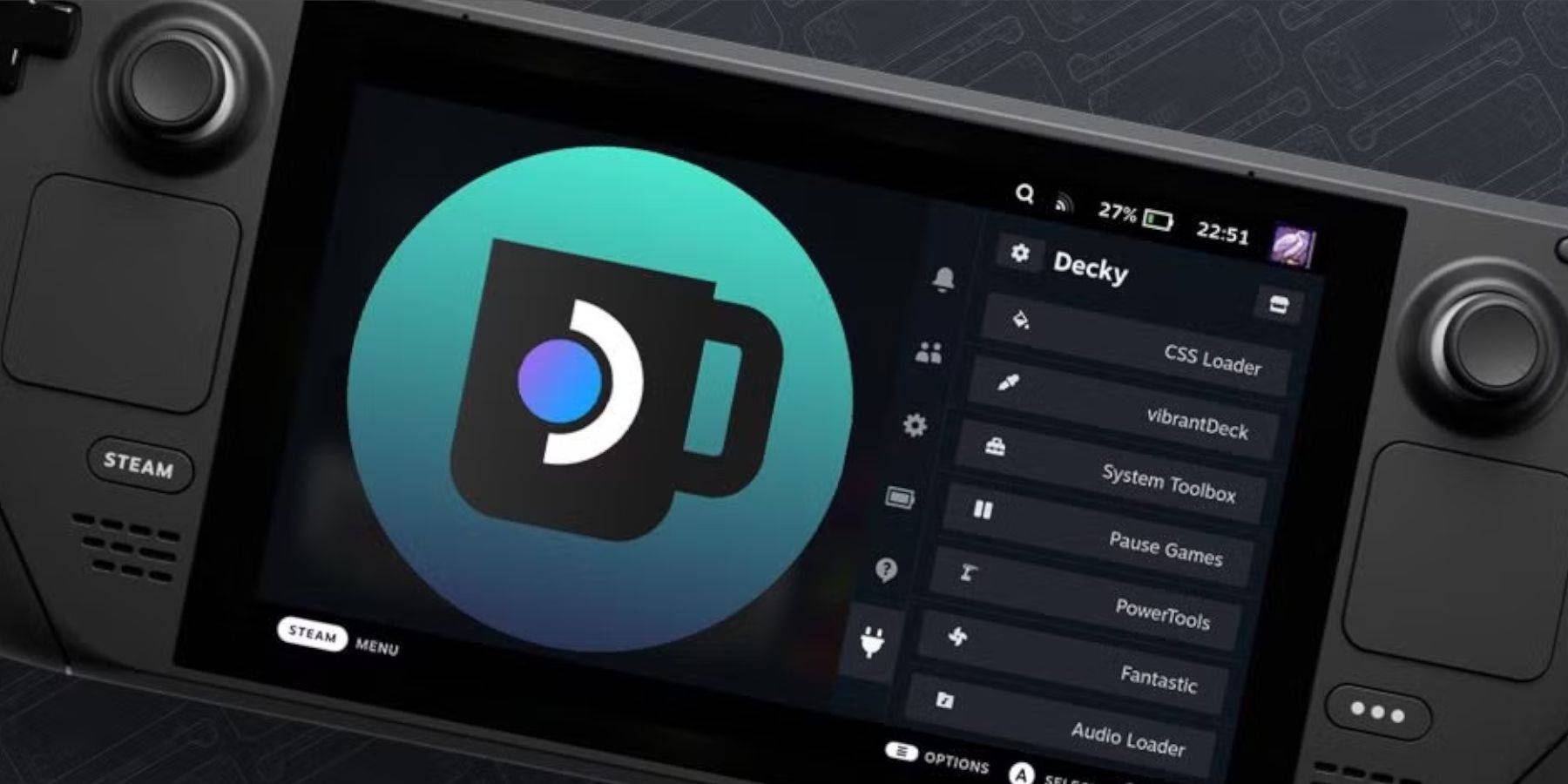 主要なスチームデッキの更新により、QAMからDecky Loaderアプリケーションが削除される場合があります。復元するには、次の手順に従ってください。
- Steamボタンを押して電源を起動し、まだゲームモードになっている場合はデスクトップモードを選択します。
- デスクトップモードでは、スチームデッキが再起動したらブラウザを起動します。
- Decky Loader Githubページにアクセスして、ダウンロードアイコンをクリックします。
- 「実行」を選択し、「開く」オプションを避けます。
- プロンプトにsudoパスワードを入力します。
- 画面上の指示に従って、まだ持っていない場合は新しいSudoパスワードを作成します。記憶に残るパスワードを選択し、将来のインストールのメモを作成します。
- インストール後、スチームデッキから電源を入れて、ゲームモードで再起動します。
- QAMボタンを押し、Decky Loaderアプリでは、設定とプラグインが以前の状態に戻ります。
これは、スチームデッキでお気に入りのセガCDゲームをプレイするためにemudeckをインストールして実行するために必要なすべてです。
最新記事


![Taffy Tales [v1.07.3a]](https://imgs.anofc.com/uploads/32/1719554710667e529623764.jpg)