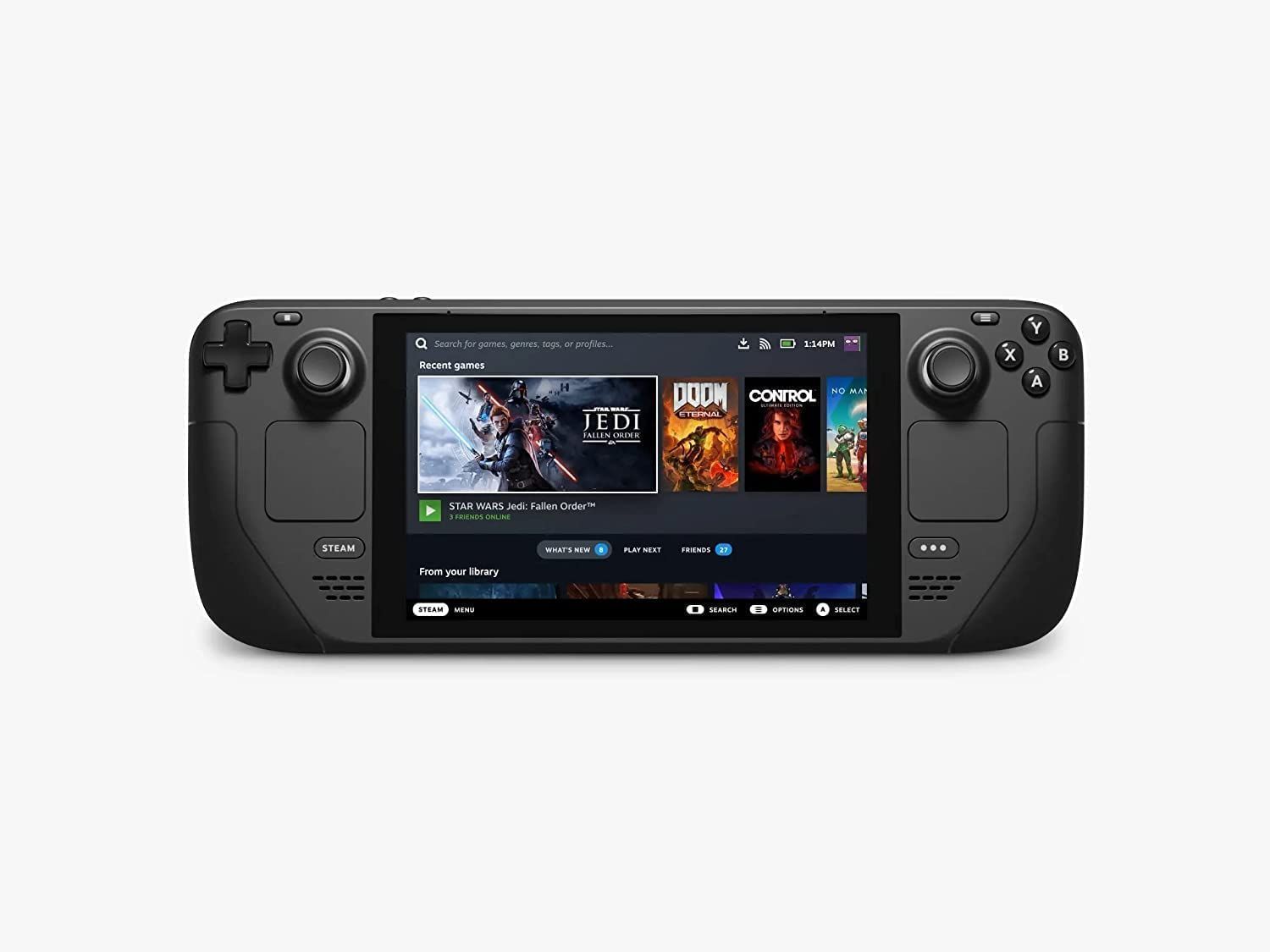
Steam Deck: Wie man Sega Game Gear Games durchführt
Diese Anleitung beschreibt, wie Sie Ihr Steam Deck installieren und verwenden, um Sega Game Gear Games zu spielen, und die Leistung mit Decky Loader und Elektrowerkzeugen optimieren.
Bevor Sie beginnen: Wesentliche Präparate
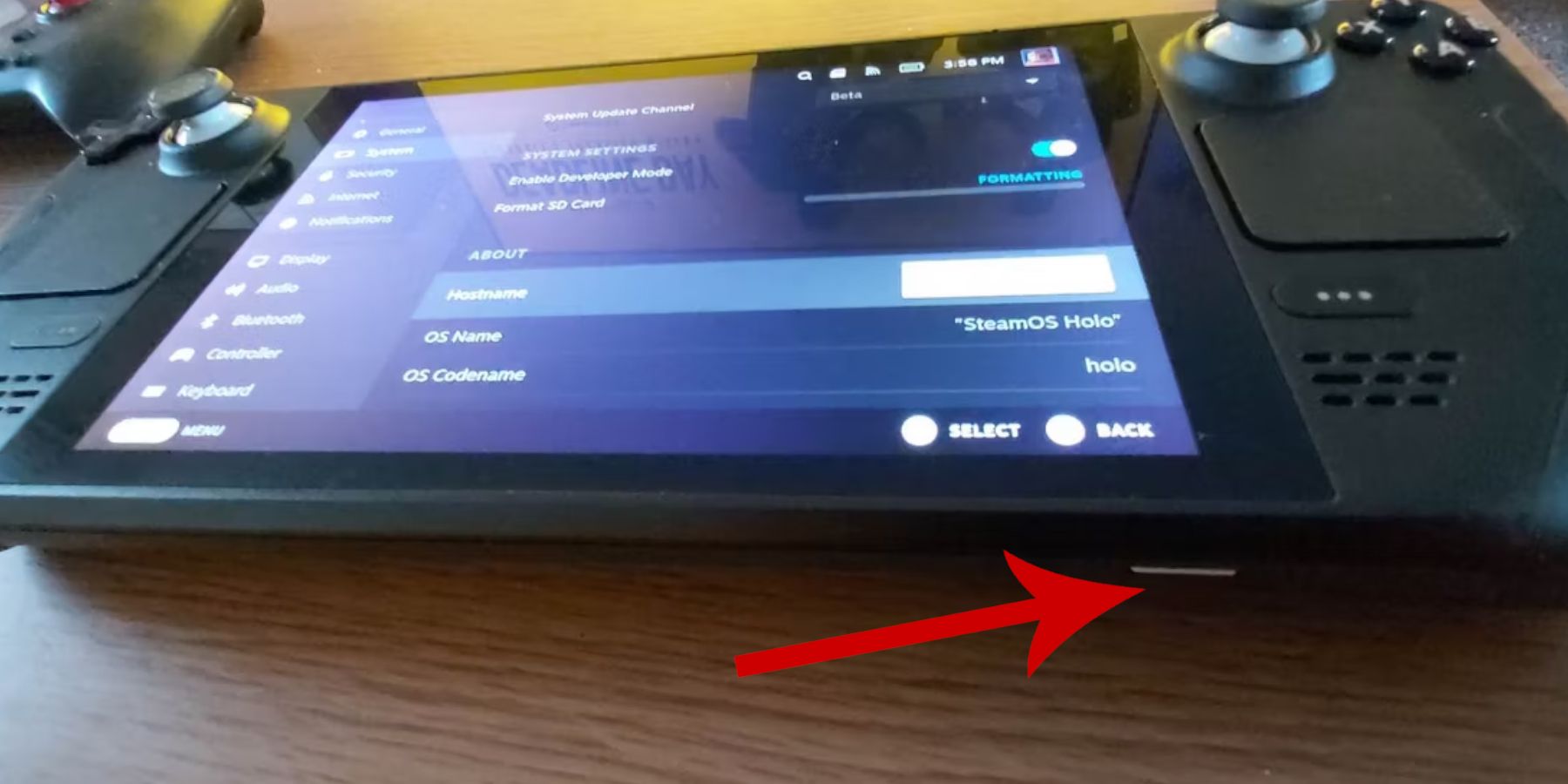 Vor dem Installieren von Eheck stellen Sie sicher, dass Sie diese entscheidenden Schritte unternommen haben:
Entwicklermodus aktivieren: Navigieren Sie zu Steam> System> Systemeinstellungen> Entwicklermodus aktivieren. Aktivieren Sie dann im Entwicklermenü CEF Remote -Debugging. Starten Sie Ihr Dampfdeck neu.
Empfohlene Geräte: Eine A2 -MicroSD -Karte (oder externe HDD, die über Dock angeschlossen ist) zum Speichern von ROMs und Emulatoren wird dringend empfohlen, um Ihren internen SSD -Raum zu erhalten. Eine Tastatur und eine Maus vereinfachen Dateitransfers und Artwork Management. Denken Sie daran, Ihre Spielausrüstung legal zu erhalten.
SEHECK
installieren 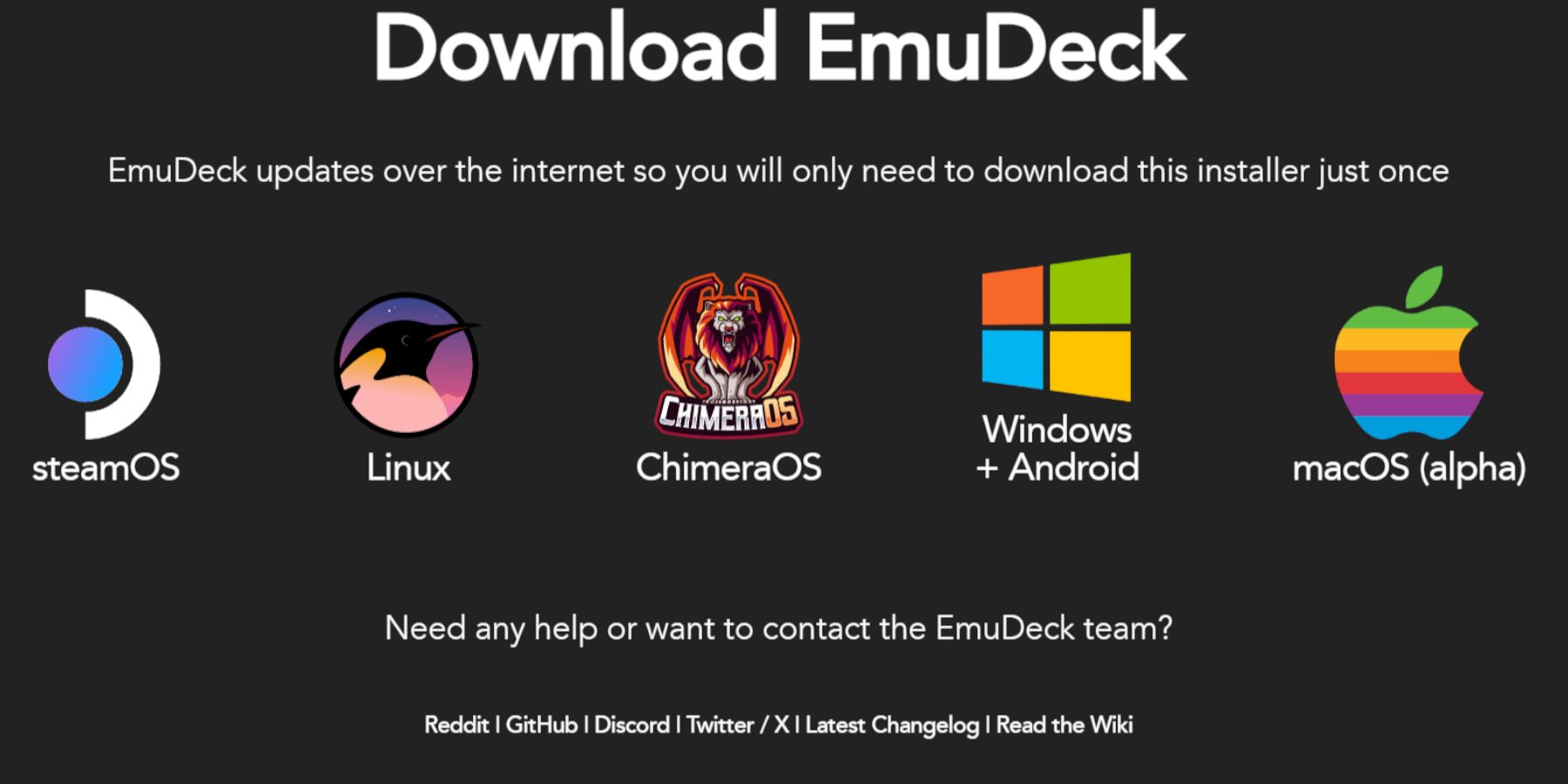 Befolgen
- zum Desktop -Modus wechseln (Dampftaste> Power> auf Desktop umschalten.
- Öffnen Sie einen Webbrowser und laden Sie Schächte von seiner offiziellen Website herunter.
- Wählen Sie die SteamOS -Version aus und wählen Sie "Benutzerdefinierte Installation".
- Wählen Sie Ihre microSD -Karte (primär) als Installationsort aus.
- Wählen Sie Ihre gewünschten Emulatoren aus (Retroarch, Emulationsstation, Steam ROM Manager werden empfohlen). Aktivieren Sie "automatisch speichern".
- Vervollständigen Sie die Installation.
Zugriff auf die schnellen Einstellungen von Expececk:
- Stellen Sie sicher, dass "autosave" aktiviert ist.
- Aktivieren "Controller -Layout -Match".
- Setzen Sie "Sega Classic AR" auf 4: 3.
- Einschalten "LCD -Handhelds."
verwenden
Übertragen Sie Ihre Spielausrüstungs -ROMs in das Verzeichnis 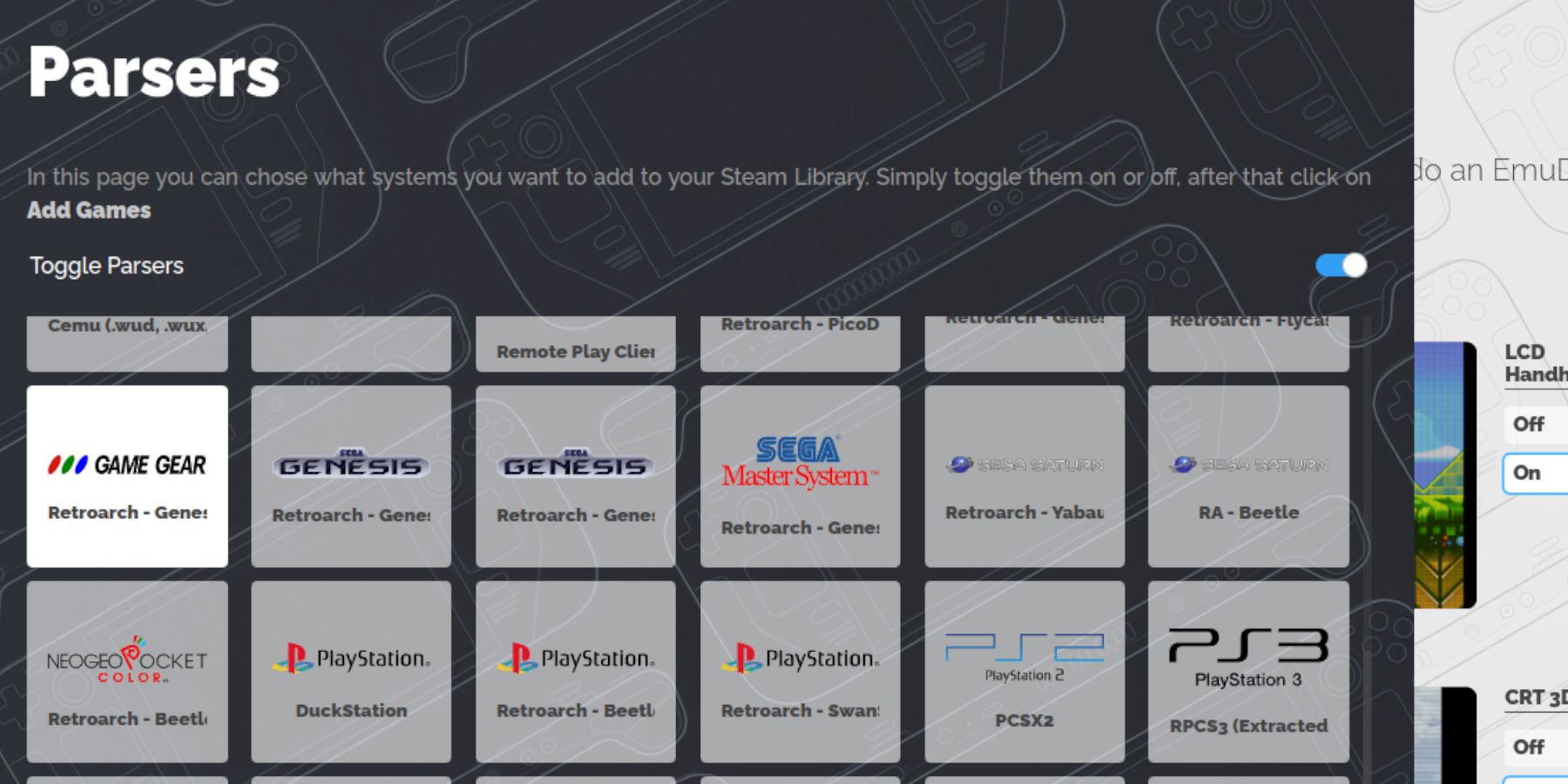 auf Ihrer microSD -Karte. Dann:
 /Emulation/roms/gamegear
- Öffnen Sie den Seheck und starten Sie Steam ROM Manager.
- Schließen Sie den Steam -Client, wenn Sie aufgefordert werden.
- Wählen Sie das Symbol für das Spielgetriebe und "Spiele hinzufügen".
- analysieren Sie Ihre Spiele und speichern Sie sie auf Steam.
lösen
Wenn das Kunstwerk fehlt, verwenden Sie die "Fix" -Funktion des Steam -ROM -Managers, um nach den richtigen Covers zu suchen und herunterzuladen. Stellen Sie sicher, dass Rom -Dateinamen vor dem Spieltitel keine Zahlen enthalten, da dies die Artwork -Erkennung beeinträchtigen kann. Laden Sie das Kunstwerk bei Bedarf manuell aus dem Ordner Ihres Steam Decks Pictures hoch. 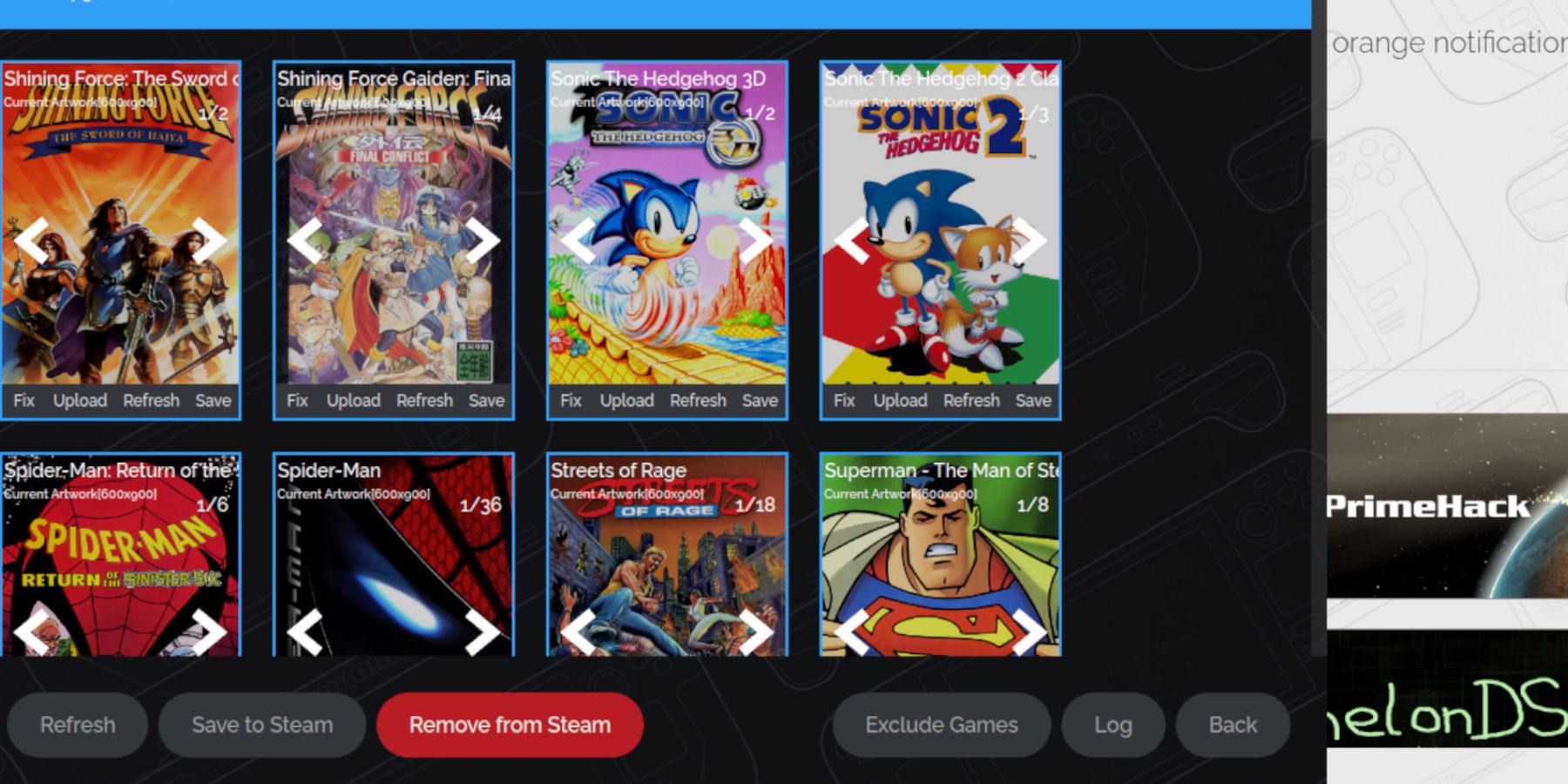
Greifen Sie auf Ihre Game Gear Games über Steams Library> -Kollektionen zu. Leistung zu verbessern:
- Öffnen Sie das Quick Access -Menü (QAM).
- Wählen Sie "Leistung".
- aktivieren "verwenden Sie pro Spielprofil" und setzen Sie die "Frame-Limit" auf 60 fps.
Leistung mit Decklader und Elektrowerkzeugen
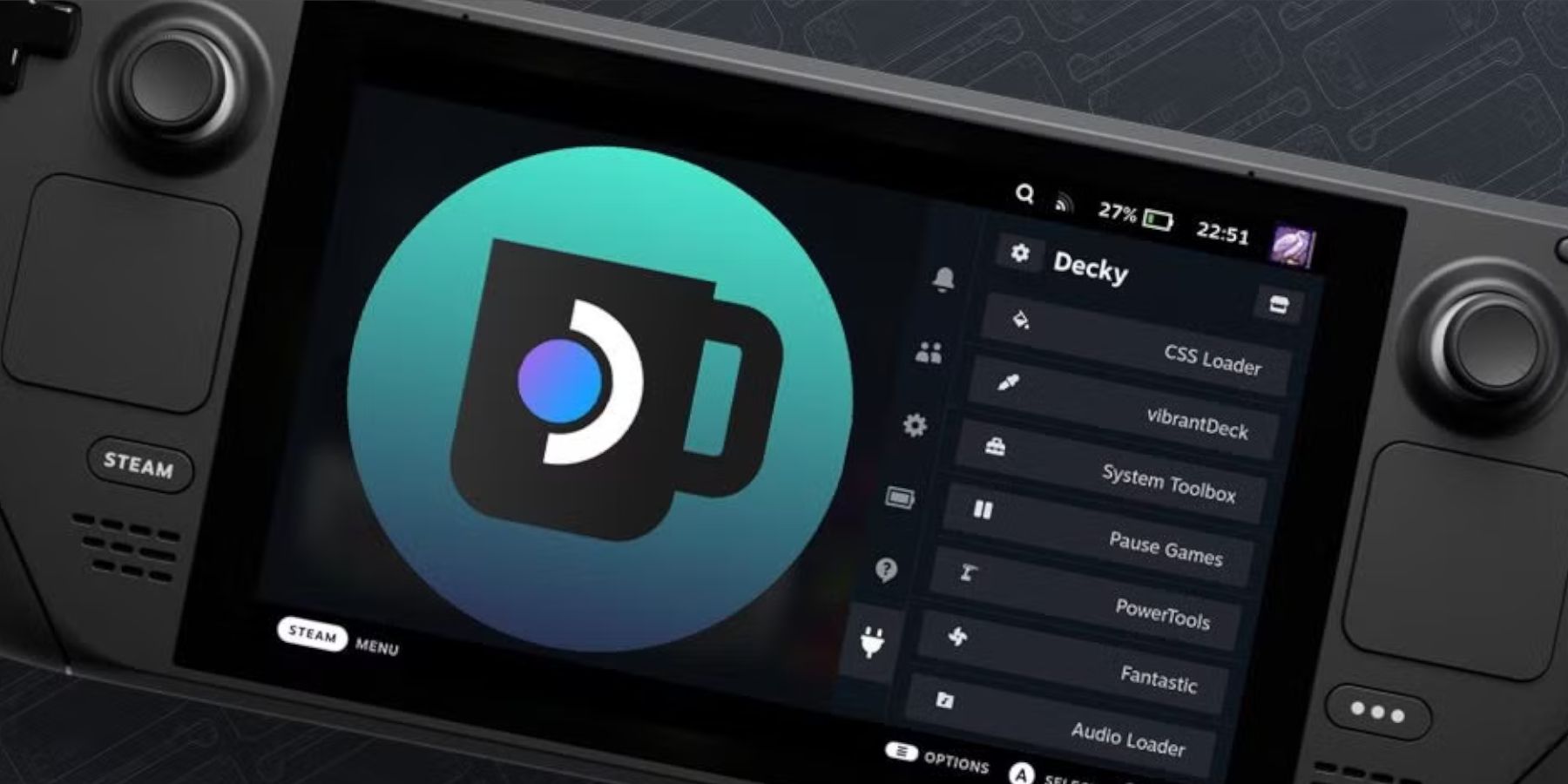
Verbesserung der Leistung  für optimale Leistung Decky Loader:
- zum Desktop -Modus wechseln.
- Decky Loader von seiner GitHub -Seite herunterladen.
- Führen Sie den Installationsprogramm aus und wählen Sie "Empfohlene Installation".
- starten Sie Ihr Dampfdeck neu.
Installieren Sie dann das Plugin des Elektrowerkzeugs über den Decklader -Store. Deaktivieren Sie in Elektrowerkzeugen SMTs, setzen Sie Threads auf 4 und passen Sie die GPU -Takteinstellungen nach Bedarf an (finden Sie in der ursprünglichen Anleitung für detaillierte Anweisungen).
Decky Loader nach einem Steam Deck Update
wiederherstellen
Neueste Artikel
Trendspiele


![Taffy Tales [v1.07.3a]](https://imgs.anofc.com/uploads/32/1719554710667e529623764.jpg)





Top-Nachrichten

Neueste Spiele